Small ‘Accommodation’ Vestment Reconstructer I
Extruded Compact Heat Sink
Damage Control I
1MN Y-S8 Compact Afterburner
Eutectic Compact Cap Recharger
Eutectic Compact Cap Recharger
Small Focused Modulated Energy Beam I, Multifrequency S
Small Focused Modulated Energy Beam I, Multifrequency S
Small Focused Modulated Energy Beam I, Multifrequency S
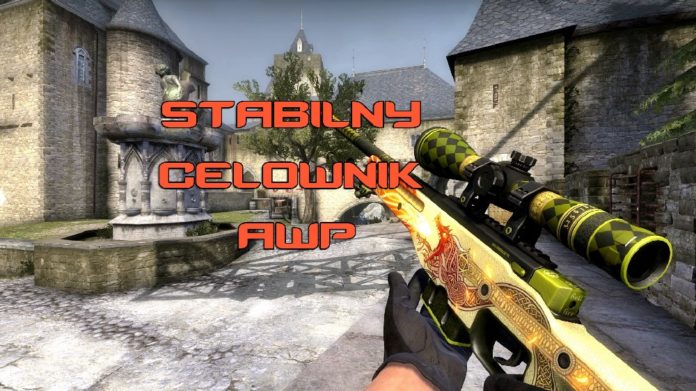
Dzisiaj dowiecie się w jaki sposób można poprawić swój celownik AWP w CS:GO wykorzystując do tego dwie przydatne komendy, są to komendy które zmniejszą drgania celownika podczas poruszania się z włączoną lunetą czyli:
cl_bobamt_lat oraz cl_bobamt_vert
Domyślna wartość dla tych parametrów to odpowiednio 0.45 oraz 0.35. Wartości ustawiamy na 0.1 w jednej i drugiej komendzie, dzięki czemu nasz celownik będzie się mniej trząsł. Przydaje się to głównie w momencie, kiedy wychylamy się zza rogu z włączona lunetą.
Tak więc – Aby ustawić minimalna możliwą wartość tych komend włączamy sobie naszą konsole w grze – klawisz ~
A następnie wpisujemy w niej 2 komendy zatwierdzając każdą ENTEREM
cl_bobamt_lat 0.1
oraz
cl_bobamt_vert 0.1
Od tej chwili nasz celownik jest znacznie poprawiony a nam powinno się nieco przyjemniej grać z AWP.
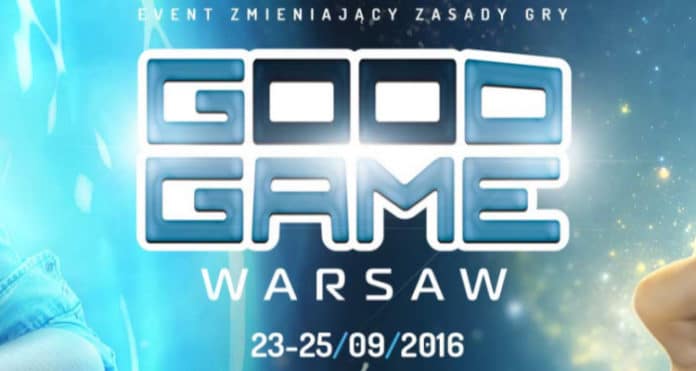
W dniach 23-25 września 2016 roku, w godzinach od 10:00 do 18:00 w Ptak Warsaw Expo odbędzie się największe wydarzenie gamingowe w Polsce – Targi GoodGame. W trakcie GoodGame nie zabraknie niczego, co związane jest ze światem gier. Trzy dni imprezy pozwolą każdemu z uczestników zwiedzić niezliczone strefy oraz przeżyć niezapomniane emocje związane z turniejami i konkursami.
Szczegółowe informacje na stronie internetowej eventu:
Niedawny update w Counter-Strike: Global Offensive zawierał w sobie serię zmian dźwięków niektórych broni. Podkręcone brzmienie mają teraz Negev, M249 i Mag7, granat dymny również ma bardziej specyficzny dźwięk. Te aktualizacje to nic wielkiego, z kolei odgłos kończącej się amunicji to już nie byle co. Wielu zapalonych graczy zaczęło wpadać w furię gdy pierwszy raz się z tym spotkali w rozgrywce, ponieważ teraz gdy kończy Ci się amunicja usłyszysz charakterystyczne “klikanie” (Twój przeciwnik również…).
Całe narzekanie uzasadnione jest tym, że teraz nie musisz już pilnować ile nabojów zostało w magazynku wroga, a ile zostało wystrzelonych aby upewnić się, że jest już bezpiecznie i możesz wystawić głowę z za rogu. Teraz wystarczy poczekać na specyficzne “kliknięcie” i wiesz już wszystko. Społeczność graczy nie jest pocieszona tym faktem, ponieważ twierdzą, że to mocno zaniża poziom gry oraz jest dużym ułatwieniem dla słabszych gdyż nie jest już od nich wymagane doświadczenie i obycie z poszczególnym uzbrojeniem aby odkryć, w którym momencie kończy się przeciwnikowi amunicja.
Z drugiej strony, chcielibyśmy wspomnieć, że ten dźwięk nie jest czymś w rodzaju pojawiającego się wielkiego czerwonego neonu z napisem “LOW AMMO”, ponieważ musisz być dość blisko aby to usłyszeć. Tak więc wszelkie obawy są mocno przesadzone i przydatność tego dźwięku jest ograniczona.
Nie da się ukryć, że CS:GO nabiera popularności, a zawodowa scena pęka w szwach. Wielu młodych graczy pragnie zabłysnąć, lecz nie każdy dostanie się do profesjonalnej ligi, a jedyne co wszyscy spotkają na swej drodze ku sławie to wszystkowiedzący, wściekli członkowie swojej własnej drużyny.
Grając online zawsze możemy liczyć dużą ilość darmowej krytyki, a martwy team w swej szczodrości z przyjemnością wytknie nam wszystkie popełniane błędy, a także jak zrobić coś lepiej. Taki głos z zaświatów bywa irytujący ale czasami okazuje się być edukacyjny.
W tym poradniku CS:GO opiszemy kilka przykładów błędów, które popełniają prawie wszyscy początkujący gracze, a zastosowanie się do wskazówek oszczędzi nam wielu “wściekłych” słów krytyki.
“Nie przeładowuj”
Większość strzelanek, a zwłaszcza w trybie pojedynczego gracza, uwarunkowało nas do ciągłego przeładowywania broni nawet jeśli brakuje zaledwie jednej sztuki amunicji. Powstrzymanie tej potrzeby to pierwsza rzecz, której nowi gracze w CS’a muszą się oduczyć. Większość broni w CS:GO potrzebuje około 2 dwóch do czterech sekund na przeładowanie: mnóstwo czasu dla przeciwnika aby wychylić się zza rogu albo przejść niezauważonym przez obszar, którego mieliśmy pilnować. Co gorsza, w starciach na małym obszarze, dźwięk przeładowania zdradza naszą pozycję. Sami musicie zdecydować, czy wolicie mieć pełny magazynek i przeciwnika, który zna Twoją pozycję, czy niedobór kilku nabojów i efekt zaskoczenia?
Nie należy lekceważyć potencjału czterech czy pięciu kul w magazynku. Z karabinem w dłoni wystarczą zazwyczaj trzy albo cztery strzały w ciało aby zbić 100 HP do zera, a w przypadku rundy, która dobiega końca jest niewielka szansa, że przeciwnik będzie miał 100 HP.
“Nie udawaj”
Wielu nowych graczy w CS:GO decyduje się na rozpoczęcie swojej przygody z meczami turniejowymi, po tym jak naoglądają się streamów z zawodowej sceny. Nie ma w tym nic złego ani dziwnego ale często mogą spotkać się z brakiem zrozumienia ze strony innych graczy gdy próbują naśladować zaobserwowane zachowania i zagrania. Najlepszym przykładem jest ciągłe wychylanie się zza rogu na odległość piksela, a następnie rzucenie granatu oślepiającego, od którego za chwilę uciekamy. Taki nieprzerwany ruch prawo-lewo (tzw. shoulder pick) wydaje się dziwny i pozbawiony sensu ale pozwala na w miarę bezpieczne zauważenie pozycji przeciwnika oraz w jakiej liczbie nadchodzi. Taki sposób zdobywania informacji jest często stosowany przez zawodowców, ponieważ nie daje to oponentom czasu na reakcję, a my możemy zareagować granatem oślepiającym (od którego uciekamy zamiast próbować samotnej szarży na drużynę przeciwną) i cofnąć się na bezpieczną pozycję oraz wezwać wsparcie.
Drugim zastosowaniem takiej taktyki jest zmuszenie wrogiego snajpera do wystrzału, a następnie wykorzystanie momentu przeładowania na kontratak.
“Proszę, nie rzucaj tego granatu!”
W każdym meczu z udziałem nowicjuszy widzimy olbrzymie pokłady, niesłusznie pokładanej wiary w granaty odłamkowe. Nieraz obserwowałem próby odbicia bs’a, które inicjowane były rzuconym granatem. Jeśli nie nazywasz się Chuck Norris i nie wysadzasz całego bombside’a jednym granatem to szczerze odradzam takie taktyki. Należy mieć na uwadze, że nawet bezpośrednim trafieniem do gardła przeciwnika, zadasz maksymalnie 57 punków obrażeń.
W większości sytuacji (zwłaszcza jeden na jeden), Twój karabin będzie w stanie zabić przeciwnika szybciej i bezpieczniej niż jakikolwiek granat ofensywny. Podobnie z granatem błyskowo-hukowym, jest bardzo przydatny w wielu sytuacjach ale nigdy nie możesz być pewien na ile oślepiłeś przeciwnika. Gdybym tylko jako początkujący gracz wiedział o tym i zamiast sięgać po klawisz 4 w celu wyciągnięcia granatu i użył normalnej broni, to wiele meczy i jeszcze więcej rund wyglądałoby zupełnie inaczej, a team trochę mniej by mnie nienawidził.
“Nie zmień sytuacji trzech na jednego w serię pojedynków jeden na jeden.”
To jest coś co najbardziej przyprawia o nerwicę w CS:GO, gdy nie posiadasz własnej drużyny i trafiasz na matchmaking na team, w którym każdy gra dla siebie. Łatwo wygrać rundę, w której doprowadzimy do sytuacji gdy pojedynek jest 3 na 1 lub 4 na 2. Najprostszą drogą do oddania tak łatwego zwycięstwa jest porozdzielanie się, a team przeciwny będzie nas zdejmował pojedynczo, a mecz odbędzie się na ich warunkach.
Dodatkowo, gdy bronisz bs’a (w szczególności przed przeciwnikiem z bronią krótkodystansową) ważne jest ustawić się w taki sposób aby przeciwnik wszedł na linię strzału gracza B jeśli idzie zlikwidować gracza A.
“Boisz się własnego pistoletu, czy co?”
Pistolety sprawdzają się w niezliczonej ilości sytuacji w CS:GO ale są często niedoceniane. Takie pistolety jak CZ75 czy TEC-9 dzięki swojej szybkostrzelności idealnie sprawdzają się gdy M4 lub AK już wypluło się z amunicji, zwłaszcza jeśli dojdzie do starcia na niewielkim dystansie.
Niekiedy zamiast dodatkowych granatów lepiej zaopatrzyć się w pistolet. Ta niedoceniana broń w odpowiednich rękach uratuje niejedną sytuację. Nie raz widziałem rundy, w których drużyna postanowiła zagrać eco i przypadkiem wygrała używając wyłącznie pistoletów i znalezionego wyposażenia martwego przeciwnika.
“Dlaczego chodzisz jak kaczka?”
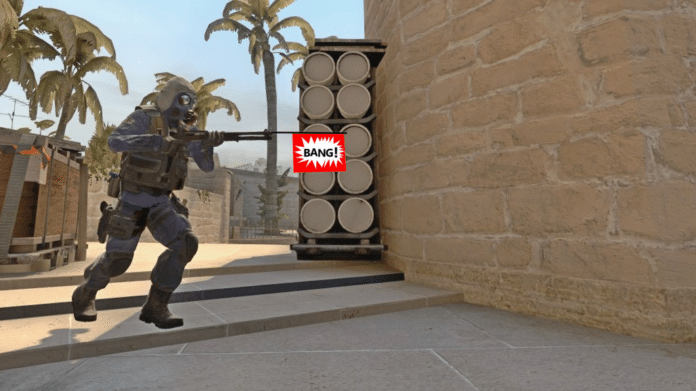
Błąd popełniany odkąd sięgam pamięcią, niestety nadal spotykany w CS:GO. Chodzenie kucając może i jest ciche, może i jest celność lepsza ale przeciwnik zawsze szybciej zobaczy lufę Twojej broni bądź kawałek Ciebie i zdejmie Cię zanim Ty zobaczysz jego.
Jeśli potrzebujesz sprawdzić co jest za rogiem wykorzystaj shoulder pick (manewr, o którym pisaliśmy wcześniej w tym poradniku). Wychylisz się w podobnym stopniu ale z mniejszą szansą na zauważenie i trafienie.
Virtus.pro mistrzem Starladder i-League Invitational! W Wielkim Finale wygrali z ukraińskim Natus Vincere i zgarniają 50,000$ oraz trofeum Starladder i-League.
Polacy w całym turnieju nie przegrali ani jednego meczu, pokonując takie zespoły jak : Worst Players, Hellraisers, Dobry&Gaming oraz Natus Vincere. Dla Golden Five zwycięstwo w tym turnieju jest bardzo znaczące, gdyż ostatnio nie mieli najlepszych rezultatów zarówno w internecie jak i na turniejach lanowych.
Droga Virtus.Pro do zwycięstwa w SL-i:
Virtus.pro
2:1
Worst Players
Virtus.pro
2:0
Hellraisers
Virtus.pro
2:0
Dobry&Gaming
Virtus.pro
2:1
Natus Vincere
Klasyfikacja końcowa turnieju Starladder i-League Invitational:
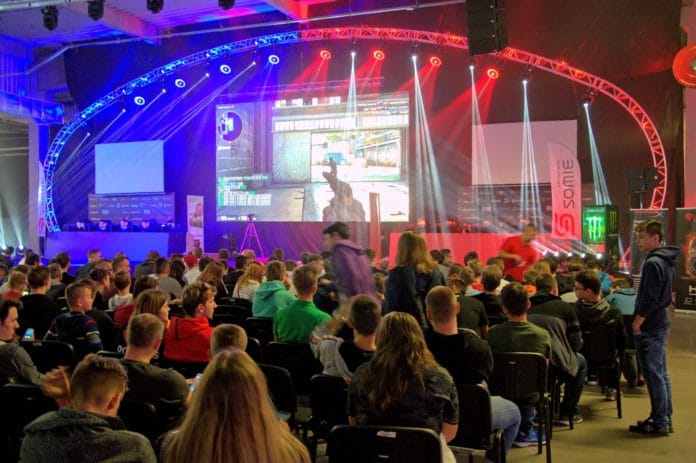
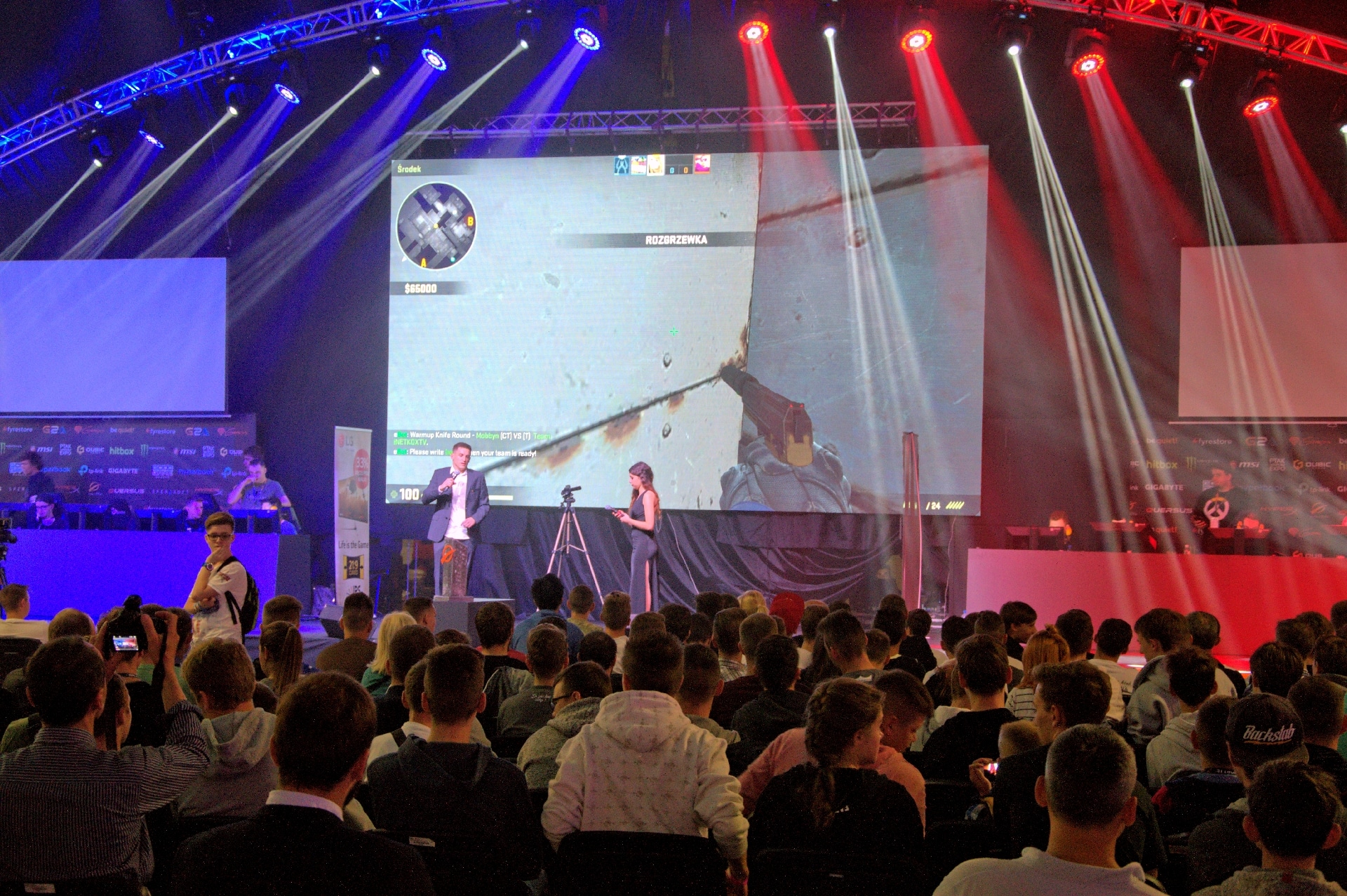
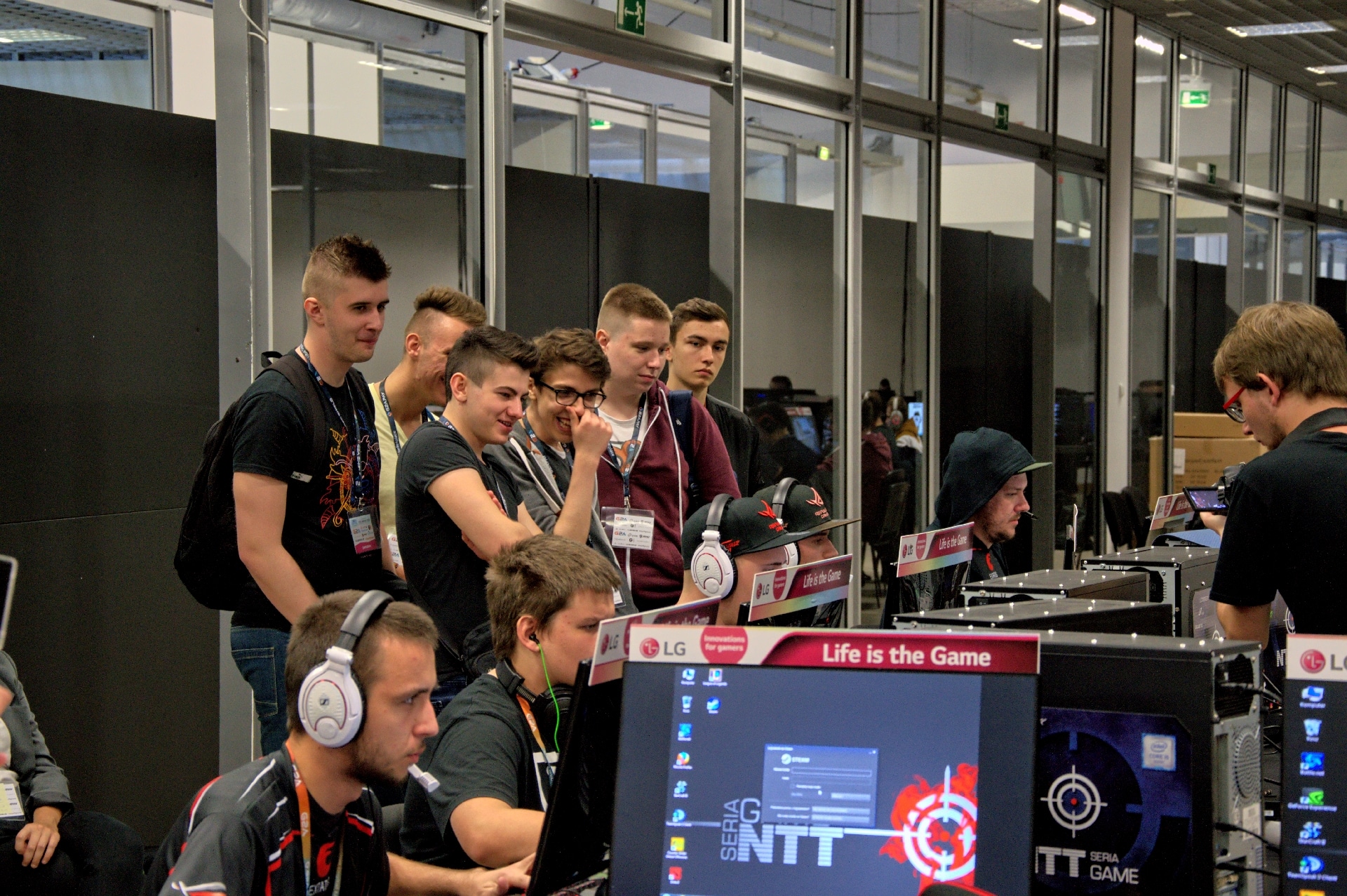
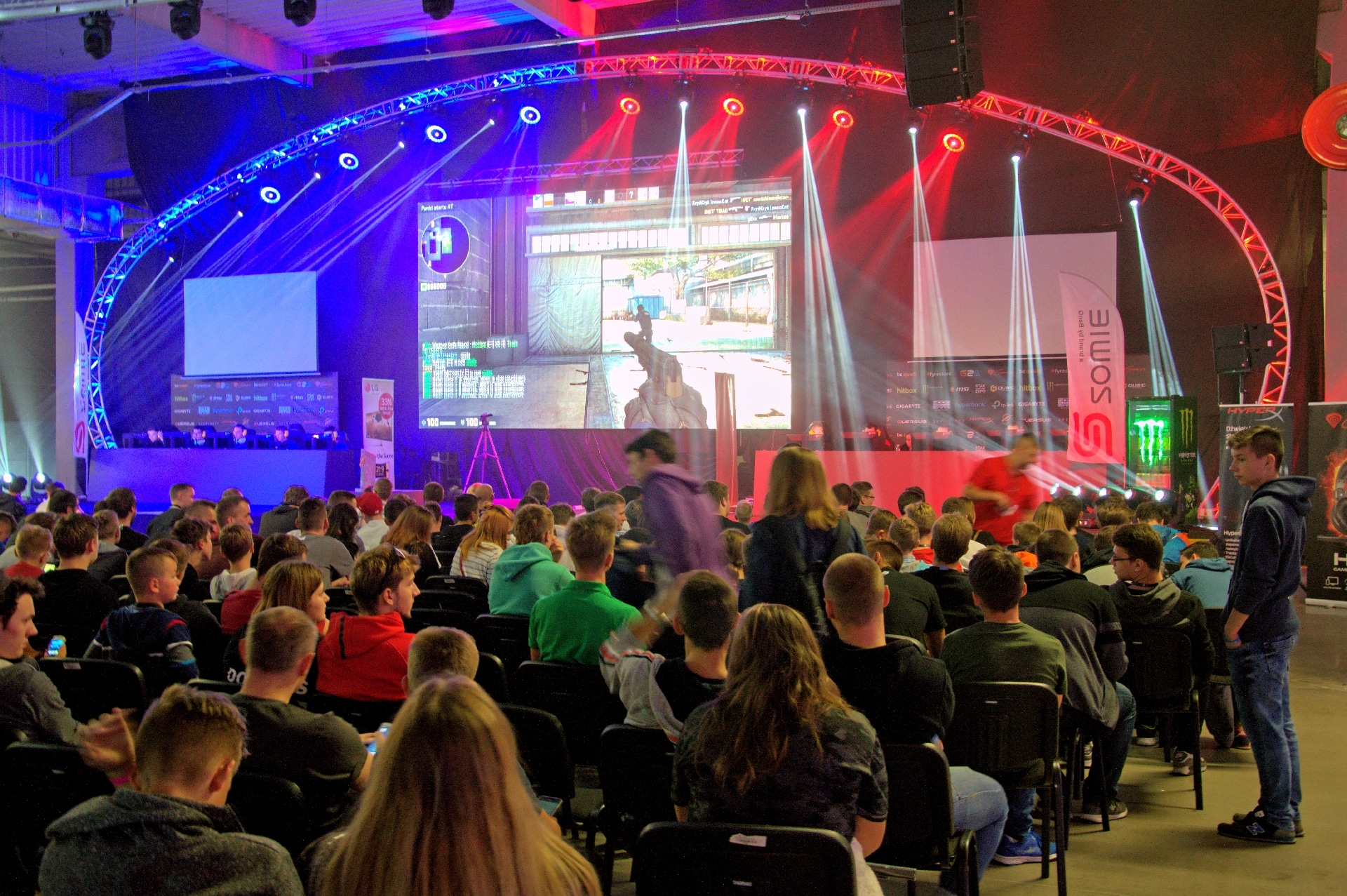
14-15 maja wystartowała kolejna edycja Lets’s Play Częstochowa. Podczas dwóch dni turnieju można będzie rywalizować w turniejach Counter Strike Global Offensive, League of Legends, Fifa 16, HearthStone, Pro Evolution Soccer 2016, Need For Speed 2016.
Już w poprzedniej edycji terniej CSGO cieszył się bardzo dużym zainteresowaniem. Tym razem rywalizują 64 zespoły a pula nagród to ponad 18000 pln + liczne nagrody rzeczowe.
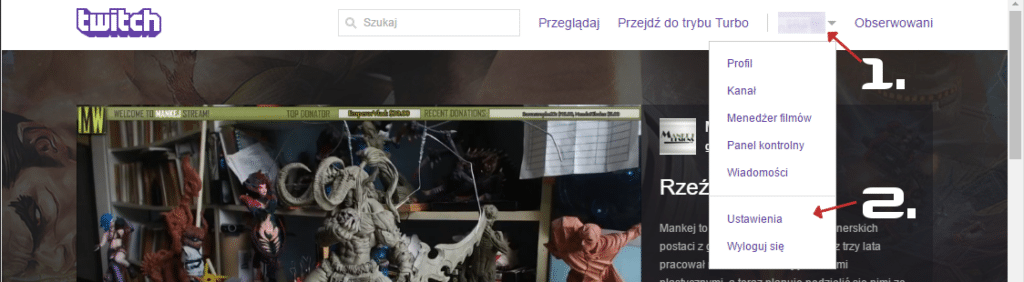
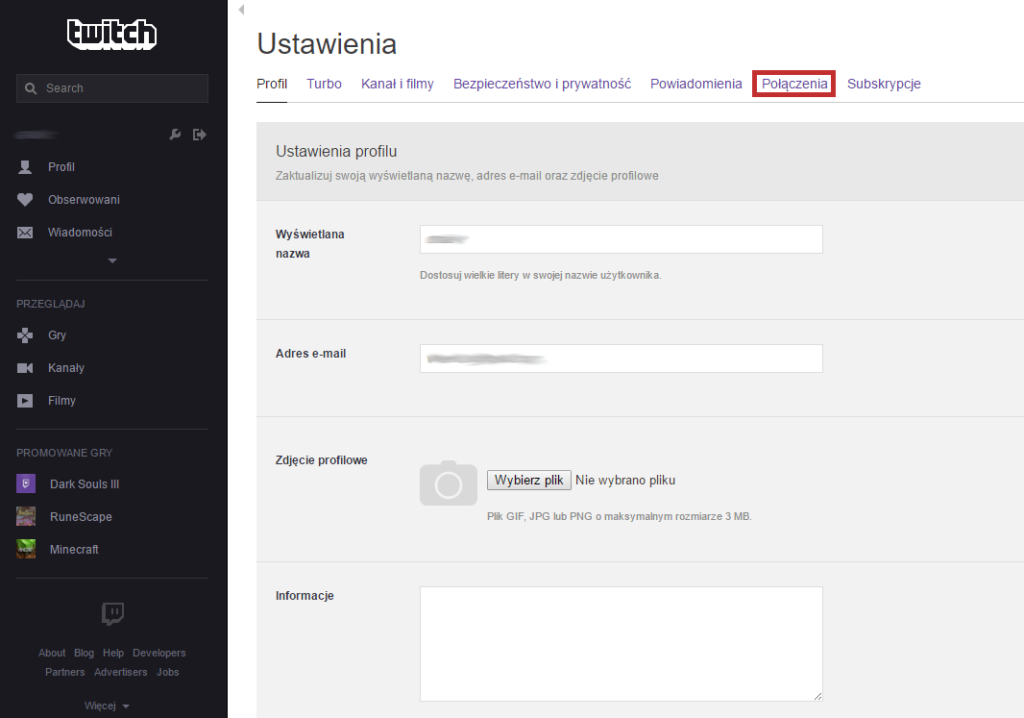
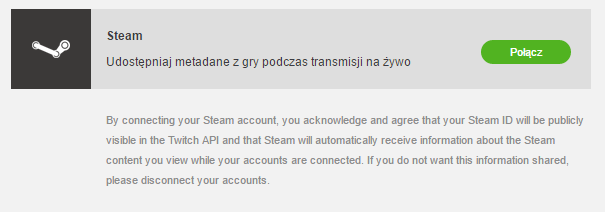
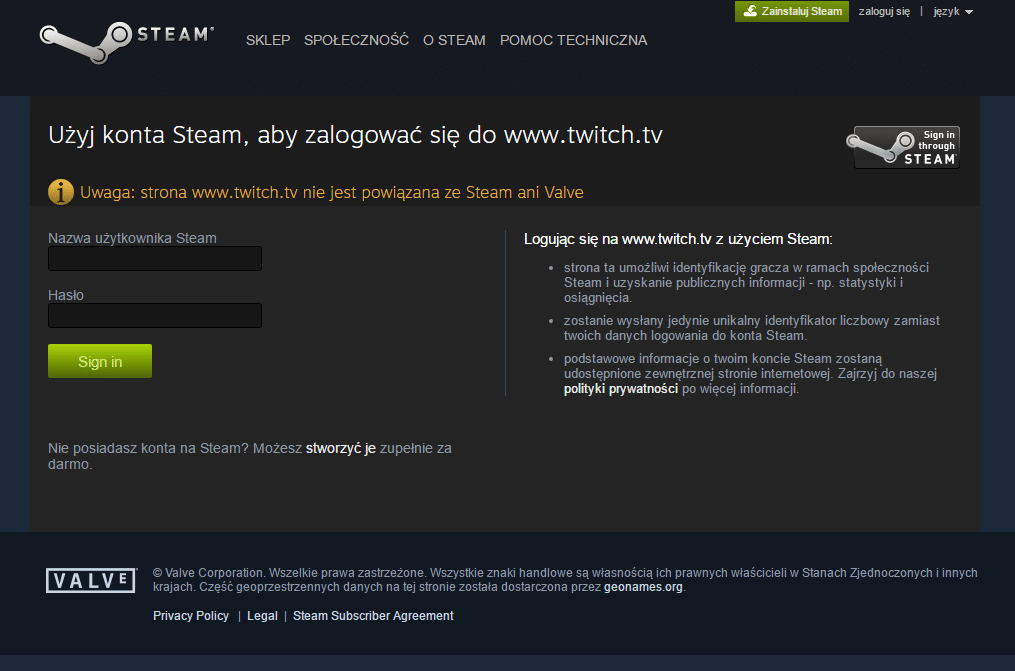
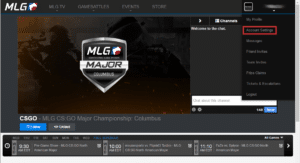
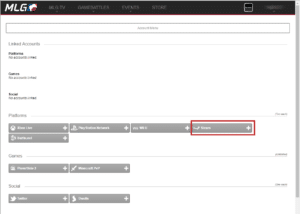
Jak już wam wiadomo z wcześniejszych wiadomości (Pamiątki z Columbus MLG: łączenie kont) o majorze MLG Columbus, macie możliwość powiązania konta w Twitchu bądź na stronie MLG z kontem w Steam w celu bycia upoważnionym do otrzymania pamiątkowej skrzyni z zawodów.
Jeśli jeszcze tego nie zrobiliście, bądź nie wiecie jak to zrobić, to niniejszy poradnik przeprowadzi Was krok po kroku jak to zrobić.

 Worst Players,
  Hellraisers,
  Dobry&Gaming oraz
  Natus Vincere. Dla Golden Five zwycięstwo w tym turnieju jest bardzo znaczące, gdyż ostatnio nie mieli najlepszych rezultatów zarówno w internecie jak i na turniejach lanowych.
 GODSENT
 SK-Gaming